摘要:
摘要: 设置Microsoft Excel行高的使用Microsoft Excel最基本的知识,设置行高主要有两种方法,一种是拖拉法,一种是设置法。下面就给大家详细一下。
拖拉法
1、将鼠标放到两个单元格之间的黑线上,鼠标会变成像十字架一样,然后就可以拖拉单元格的行高,这种方法主要是针对修改一个单元格的高度。

2、这条虚线变是在拖拉的过程中形成的。
Excel如何批量提取全部工作表名称公式
Excel如何批量提取全部工作表名称公式 在使用公式查询或汇总多工作表数据时经常需要用到整个工作簿所有工作表的名称,下面介绍如何用宏表函数GET.WORKBOOK来提取工作表名称。 提取工作表名称过程: Ctrl F3调出定义名称对话框,或者点击【公式】-【定义名称】调出定义名称对话框。 在【名称】框里输入一个定义名称(本例输入ShName),方便在工作表中引用。在【引用位置】处输入=GET.WORKBOOK(1),设置完毕后点击【确定】按钮。 双击一个单元格,输入公式:=INDEX(ShName,ROW

设置法
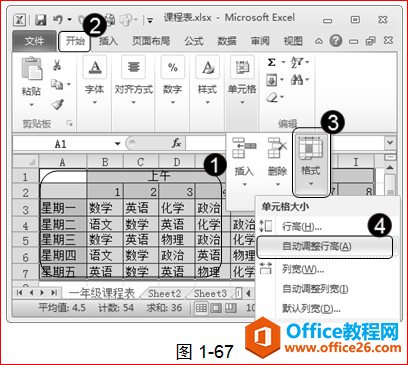
1、选中你要修改的单元格。

2、选择“格式”——“行”——“行高”。

3、然后输入你要设置的数值即可,这种方法主要针对批量设置单元格。

如何批量修改Excel的错误数据
如何批量修改Excel的错误数据 在实际工作当中,人们时常会用一些EXCEL格式的申报表申报数据,比如个税申报,经常会遇到身份证号中校验位不正确或身份证号码长度不为15或18位字符的情况。而人们必须根据回馈的信息,逐一的修改错误的数据。少数错误,人们可以一个个修改;而如果是几十个以上,或上百个以上的话,就不可能逐一修改,因为这样会占用大量的时间,而这样的做法太死板。然而该如何解决这个问题呢。接下来共同探讨一下,如何批量修改错误数据? 操作步骤 第一步、以个税申报表为例,首先把回馈回来的错误的身份信息纳税人