

 摘要:
摘要: 最近,小编小伙伴发现有小伙伴想知道win10系统免密码登录的方法。因此,针对此问题,就整理一篇关于win10如何免登录密码的教程,现在就来带给各位小伙伴们。
大家都知道要是为系统的安全,我们可以给系统设置一个开机登录密码,但对于一些家庭用户而言,每登录一次就得要输入一次开机密码这显得十分麻烦,所以大多数的用户都好像要将该功能取消掉从而实现自动登录。所以,今天就和大家一起探讨一下win10进行取消开机登录密码的操作方法。
1,首先打开Windows10系统后,右键点击桌面左下角的开始按钮,在弹出的菜单中点击“运行”菜单项。

win10图-1
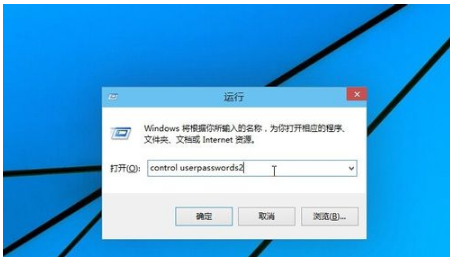
2,这时就可以打开Windows10系统的运行窗口了。

取消开机登录密码图-2
3,然后在弹出窗口中输入Control Userpasswords2命令,点击确定按钮。
win10图-3
详细教您win10开机项设置方法
win10开机项设置呢?有些网友虽然是电脑小白,但是他更马虎,有的时候把不常用的软件设置成开机启动项都不知道,直到开机速度慢了才发现.但是又不知道如何关闭那些启动项.那就过来看看我是如何设置win10开机项的吧
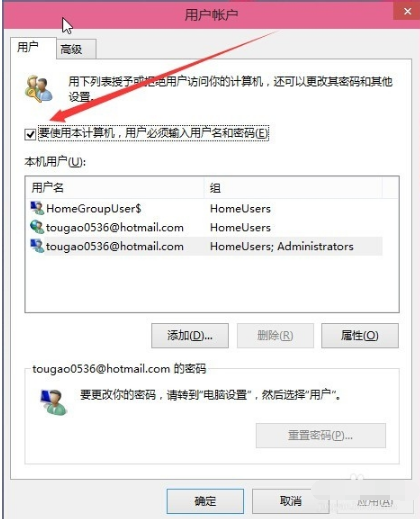
4,在打开的用户账户窗口中,去掉“要使用本计算机,用户必须输入用户名和密码”前的勾选,然后点击应用按钮
取消开机登录密码图-4
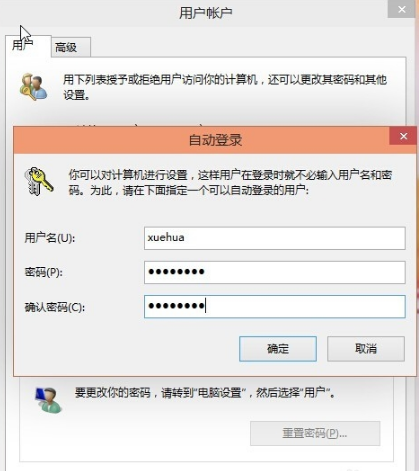
5,在弹出窗口中输入自动登录的用户名与密码,最后点击确定保存退出。
取消开机登录密码图-5
6,重新启动电脑后,下次开机就不用输入登录密码即可实现自动登录了。

密码登录图-6
以上就是win10取消登录密码的方法了。
以上就是电脑技术教程《技术编辑教您win10怎么取消开机登录密码》的全部内容,由下载火资源网整理发布,关注我们每日分享Win12、win11、win10、win7、Win XP等系统使用技巧!为你解答如何在虚拟机中安装win10
什么是win10呢?它是一款很著名的虚拟机软件.无需分区或重开机就能在同一台PC上使用两种以上的操作系统,完全隔离并且保护不同OS的操作环境以及所有安装在OS上面的应用软件和资料,不同的OS之间还能互动操作,包括网络、周边、文件分享以及复制贴上功能.下面我们一起来看看虚拟机下安装win10的方法吧.





