

 摘要:
摘要: 如果不需要某款软件之后,我们将其从电脑上卸载之后,如果不清理干净注册表信息的话可能日积月累会对电脑运行造成影响。那么win10如何清理注册表多余信息呢?今天小编就教下大家win10清理注册表的方法。
具体的方法如下:
1、在桌面空白处右键,然后选择新建文本文档。
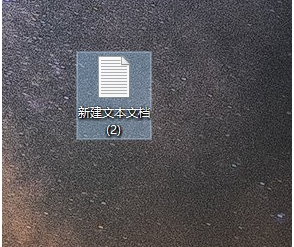
2、将以下代码复制进文本文档中:
@echo off
del/f/s/q %systemdrive%\*.tmp
del/f/s/q %systemdrive%\*._mp
del/f/s/q %systemdrive%\*.log
del/f/s/q %systemdrive%\*.gid
del/f/s/q %systemdrive%\*.chk
del/f/s/q %systemdrive%\*.old
del/f/s/q %windir%\*.bak
del/f/q %systemdrive%\recycled\*.*
解决e420用win10开机慢的方法
e420用win10开机慢,这是因为一些系统设置会导致win10开机速度慢,系统启动项越少越好,接下来,小编就教大家解决e420用win10开机慢的方法.
del/f/q %windir%\prefetch\*.*
rd/s/q %windir%\temp & md %windir%\tempemp% &md %temp%
del/f/q %userprofile%\cookies\*.*
del/f/q %userprofile%\recent\*.*
rd/s/q \“%userprofile%\Local Settings\Temporary Internet Files\”
cls & echo 系统垃圾清除完成:)
echo. & pause
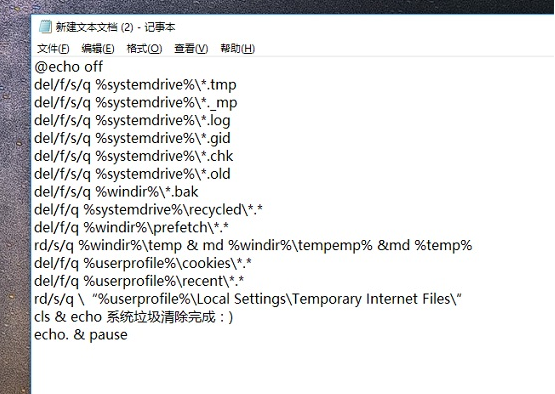
3、点击左上角文件,选择另存为到桌面。
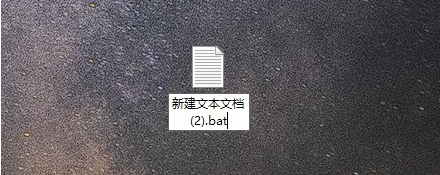
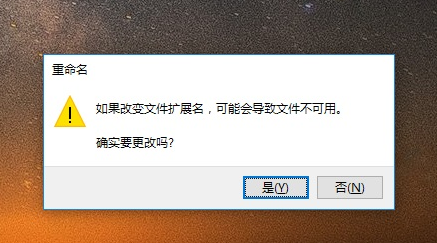
4、然后将文件保存为.bat格式(文件名后缀修改为.bat),打开刚刚保存的.bat文件,即可进行注册表的清理。
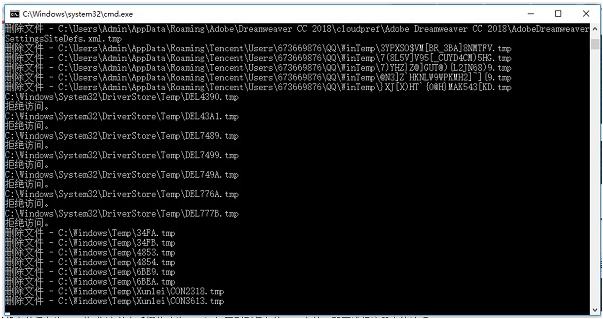
以上便是快速删除注册表残留信息的方法啦,有需要的小伙伴可以参照教程进行操作哦。
以上就是电脑技术教程《教你win10清理注册表的方法》的全部内容,由下载火资源网整理发布,关注我们每日分享Win12、win11、win10、win7、Win XP等系统使用技巧!如何关闭win10状态栏的广告
win10系统在使用电脑时有没有遇到过电脑右下角状态栏里总是会突然出现一些乱七八糟的广告,总是关了又有,那我们要怎么关闭win10右下角状态栏里的广告呢?那就让小编来告诉大家该如何关闭win10状态栏的广告吧.

