

 摘要: win10虽说是最新的系统,但是也是有问题的存在的系统,例如有win10用户在开机的时候就遇到了无法登录的情况,这是什么情况?该怎么来解决这种问题呢?下面,小编...
 win10虽说是最新的系统,但是也是有问题的存在的系统,例如有win10用户在开机的时候就遇到了无法登录的情况,这是什么情况?该怎么来解决这种问题呢?下面,小编就来跟大家分析一下win10无法登录时,我们该怎么做,有需要的网友可以看看。
Win10一周年更新版可能会出现微软账户登录失败的问题,而且按照系统提示的方法操作还会陷入登录失败的死循环。根据“散步”的尝试,使用系统还原能够解决该问题。现在系统之家小编介绍一种临时解决方法,可能会对部分用户有效。
win10无法登录图文教程
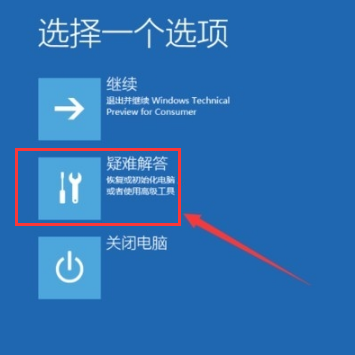
在登陆界面 接Shift 重启 进入选择一个选项,选择【疑难解答】
系统登录图-1
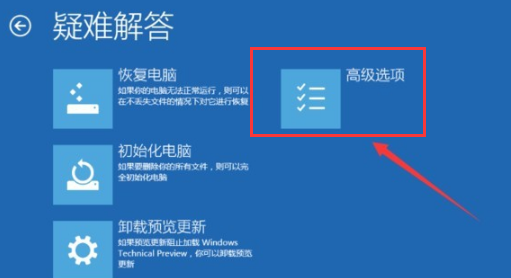
选择【高级选项】
系统登录图-2
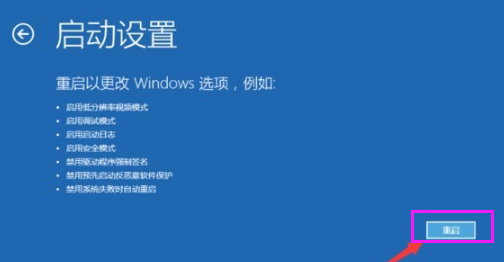
点击【启动设置】

win10图-3
点击【重启】
无法登录图-4
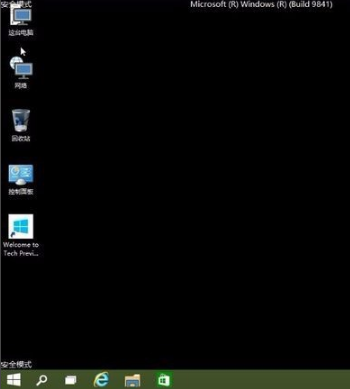
电脑此时会重启电脑,重启后会看到如下图所示的这个界面。按一下【F4】或数字【4】就选择的是安全模式。
选择以后会直接进去。

win10专业版激活码最新操作教程
如果我们在使用Win10系统的时候,要是没有最新密钥,那么在使用的功能上就会有很多限制,甚至没有个性化来设置Win10系统.如果想要激活Win10就需要有专业版,下面,小编就跟大家分享win10最新的
登录图-5
进入WIN10的安全模式
无法登录图-6
右击电脑,选择管理
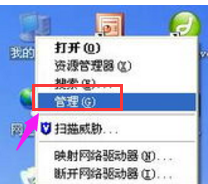
登录图-7
在本地用户和组下,选择“用户”

系统登录图-8
双击你禁用的账户,在常规里面把账户禁用的勾去掉

登录图-9
然后重启,输入密码或pin

系统登录图-10
以上就是解决win10无法登录的操作步骤了。更多精彩的安装系统教程和资源尽在“小编一键重装系统”官网上。
以上就是电脑技术教程《小编教你win10无法登录》的全部内容,由下载火资源网整理发布,关注我们每日分享Win12、win11、win10、win7、Win XP等系统使用技巧!小编教你新手win10 iso系统怎么安装
操作系统大多是iso格式的文件,尤其是Win10系统大都是iso镜像,如果电脑可以正常使用,iso镜像文件只需解压出来就可以安装,但是对于新手来说,可能解压iso系统都是个问题,那么镜像安装呢?下面小编就跟大家介绍新手iso系统的详细步骤.




