摘要:
摘要: 虽然功能强大,但是对于新用户们来说,碰到了一些小故障却不知该如何下手处理,特别是摄像头的问题困扰了很多新用户。那么用户遇到华硕笔记本摄像头无法显示的问题,该如何解决呢?重新下载安装摄像头驱动即可,下面,小编就来跟大家唠唠华硕笔记本摄像头驱动下载。
现在的笔记本电脑基本都安装有内置摄像头,相对于台式机更加的方便携带并且使得拍照、视屏等功能被更频繁的使用,那万一遇到打不开笔记本摄像头的情况,怎么办?可能是摄像头驱动出现故障造成的,下面,小编就来跟大家聊聊华硕笔记本摄像头驱动下载。
华硕笔记本摄像头驱动下载
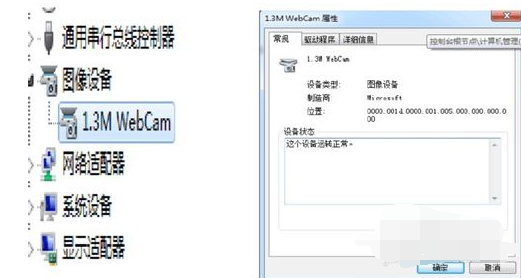
打开设备管理器,在下面的图片里可以看到已经打开的设备管理器,通常摄像头在系统中显示为“图像设备”

摄像头图-1
点开图像设备的菜单,显示为“1.3M Web Cam” 这就是机器搭配的摄像头设备了右击”1.3M Web Cam”选择菜单中的属性
摄像头图-2
打开详细信息,可以看到所使用的设备详细属性,在属性列表中找到“硬件ID” 在下方值的显示框里显示出该设备的“VID”及“PID”号码

华硕图-3
登陆华硕官方网站,在“服务与支持菜单”中选择下载专区,在左上角输入你的机器型号或者是主板型号

驱动下载图-4
笔记本电池修复工具,小编教你如何使用笔记本电池修复工具
笔记本电脑已经成为当今的一种时尚,越来越多的人放弃了台式机,开始选择笔记本电脑.这最重要的一个原因就是使用可充电电池是笔记本电脑相对台式机的优势之一,它可以极大地方便在各种环境下笔记本电脑的使用.但是笔记本电池续航能力还是用户的心病,没关系,使用笔记本电池,下面,小编就来跟大家说说电池修复的操作.
选择你机器所安装对应的版本进入下载,如果是XP请选择XP

笔记本图-5
选择摄像头驱动,按照之前看到的硬件PID和VID,选择驱动

华硕图-6
选择安装程式,在安装程式包中选择“PNPINST.EXE”文件进行安装

笔记本图-7
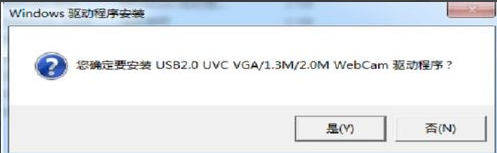
选择“是”将自动执行安装,如果安装正常则提示“您的设备已安装需要重启计算机才能正常适用, 请问是否重启”此时选择重启,则摄像头安装完成,如驱动不对,则无法完成安装!
驱动下载图-8
以上就是华硕笔记本摄像头驱动下载的操作方法了。
以上就是电脑技术教程《华硕笔记本摄像头驱动,小编教你华硕笔记本摄像头驱动》的全部内容,由下载火资源网整理发布,关注我们每日分享Win12、win11、win10、win7、Win XP等系统使用技巧!win7资源管理器停止工作,小编教你Win7资源管理器已停止工作怎么解决
我们在使用电脑的过程当中,经常会碰到一些问题,最近有位win7系统用户反映称,Win7有一个老毛病,就是总是出现管理器,出现这种毛病有很多种原因,那么,用户遇到资源管理器怎么解决呢?下面,小编就来跟大家说说