摘要:
摘要: 家用路由器是我们日常生活中不可或缺的一部分,它为我们提供了便捷的网络连接和丰富的功能。然而,对于许多用户来说,路由器的设置和登录过程可能会让人感到困惑和烦恼。小明最近购买了一台新的路由器,但在设置过程中遇到了一些问题,经过一番摸索和尝试,他终于成功地完成了设置,并与大家分享了他的经验。本文将详细介绍家用路由器的设置流程和登录入口,帮助您快速上手,享受高速稳定的网络体验。

工具原料:
系统版本:Windows 10 专业版
品牌型号:小米 AX6000
软件版本:浏览器 Google Chrome 93.0.4577.82
电脑回收站误删文件被清空?这些方法助你快速恢复数据!
误删重要文件?回收站清空也能恢复!本文详解回收站清空后数据恢复的有效方法,简单易懂,让你快速找回丢失的宝贵数据。
一、连接路由器
首先,将路由器连接到电源和宽带接口,确保指示灯正常亮起。然后,使用网线将电脑或手机连接到路由器的 LAN 口,或通过 Wi-Fi 连接到路由器的默认 SSID。
二、登录路由器管理界面
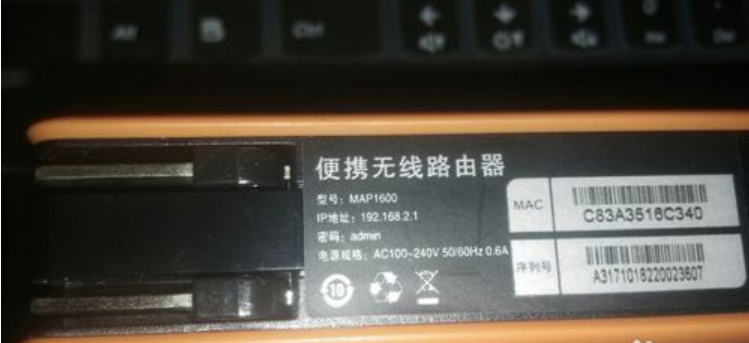
打开浏览器,在地址栏中输入路由器的默认 IP 地址,通常为 192.168.1.1 或 192.168.0.1。输入默认的用户名和密码(一般为 admin),进入路由器的管理界面。如果无法登录,请尝试重置路由器或查阅用户手册。
三、设置上网参数
在管理界面中,找到"上网设置"或"WAN 设置"选项,选择连接类型(如 PPPoE、DHCP 等),并输入运营商提供的账号和密码。保存设置并重启路由器,等待连接成功。
四、配置 Wi-Fi 网络
进入"无线设置"或"Wi-Fi 设置"页面,自定义 Wi-Fi 名称(SSID)和密码,选择加密方式(推荐 WPA2-PSK)和信道。如有多个频段(如 2.4GHz 和 5GHz),可分别设置。保存并应用设置,即可通过新的 Wi-Fi 名称和密码连接到网络。
总结:
通过以上步骤,您应该已经成功设置了家用路由器,并能够顺利地连接到互联网。在设置过程中,如遇到任何问题,请先尝试重启路由器,或查阅用户手册和官方支持页面。此外,为了保证网络安全,建议定期更新路由器固件,并使用强密码保护 Wi-Fi 网络。随着技术的不断发展,未来的家用路由器将提供更智能、更人性化的功能,为我们的数字生活带来更多便利和乐趣。
以上就是电脑技术教程《家用路由器设置指南:快速上手与登录入口详解》的全部内容,由下载火资源网整理发布,关注我们每日分享Win12、win11、win10、win7、Win XP等系统使用技巧!让我们一起走进我的QQ空间,看看我的精彩人生!
QQ空间,记录生活点滴,分享精彩瞬间。个性化装扮,丰富应用,让你的社交更精彩。随时随地,尽情享受互动乐趣,尽在QQ空间!